没错,任何正常人都不会把标题里这两样东西联系起来,包括我。
NetlifyCMS
最开始看到这玩意是在fluid的官方博客的这一篇博文Hexo Netlify CMS 在线编辑博客(转载的,原文地址在这里),当时就觉得非常不错,但可惜未能按照教程配置成功,只得转投于更贴合于Hexo的HexoPlusPlusHexo艹
直到前几天上个月看到 @Xingyang 在一键推流工具——BlogPusher这一篇文章下的评论:
如果静态博客是部署在 Github 上的话可以试试用 Netlify CMS。相当于架设一个能进行 Git Commit 的 Web app,最重要的就是 0 花费,Private Repo 也可以用。我自己的博客也在用(虽然文章数不是很多())
参考文章:https://cnly.github.io/2018/04/14/just-3-steps-adding-netlify-cms-to-existing-github-pages-site-within-10-minutes.html
很好,但是不太符合我的情况。于是随即翻了翻——

瞳 孔 地 震.jpg
完全可用!撒花!
如果你也没有成功配置Netlify CMS的话也可以试试,教程十分甚至九分简单,个人感觉几乎不存在出错的可能性。
感谢@Xingyang!
ShareThis (2024.2.13更新 已失效)
最开始捣鼓了一阵子分享系统,share.js啊,Social Share Button啊等等都尝试过一遍,但我都不太满意,况且分享也不是刚需,于是就此作罢。
直到昨天,我妈问我:“你这个博客怎么分享给别人看啊?”
我突然感觉分享还是有必要的,遂继续开始寻觅,然后就发现了ShareThis
注册
非常简单,进入首页:https://sharethis.com

点击“从分享按钮开始”,然后点击第一个选项:

不要急着点击下一步,先用滚轮滚动到页面下方,点击“Customize your Inline Share Buttons”按钮。
在弹出的选项中对按钮进行配置,可以配置包括颜色、媒体、形状等等内容。
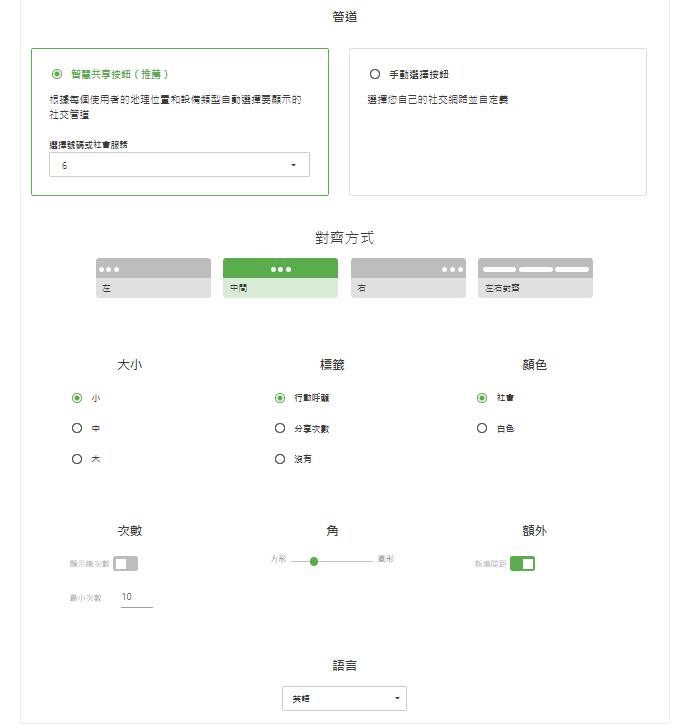
最下方的语言记得调整为中文,然后点击下一步,在新页面中注册登录即可。
随后,你会得到两串代码,分别是js安装代码与按钮引入代码。安装代码放在head中,按钮放在你想插入的地方就好。
大概如下:
1
2
|
<script type='text/javascript' src='https://platform-api.sharethis.com/js/sharethis.js#property=不告诉你&product=inline-share-buttons' async='async'></script>
|
1
2
|
<div class="sharethis-inline-share-buttons"></div>
|
效果
滑到这篇文章底下看吧。
题外话
这篇博文算是对近期我对博客的大改动,但是单独发太短,所以就这么整合在一起了。
那就这样,这篇博文就到这里,886!