小品牌,无法保证 SLA,故不再推荐。本站图片现已全部转移到阿里云 oss。
我是在 B 站看到棱束链的宣传视频的,点进官网就看见了棱束链联盟的广告。想着免费嘛,就申请了一下。效率还不错,第二天就通过了。现在博客的图片就放在上面,感觉速度不错,至少比之前的 blackbaze+cloudflare 要快。
申请
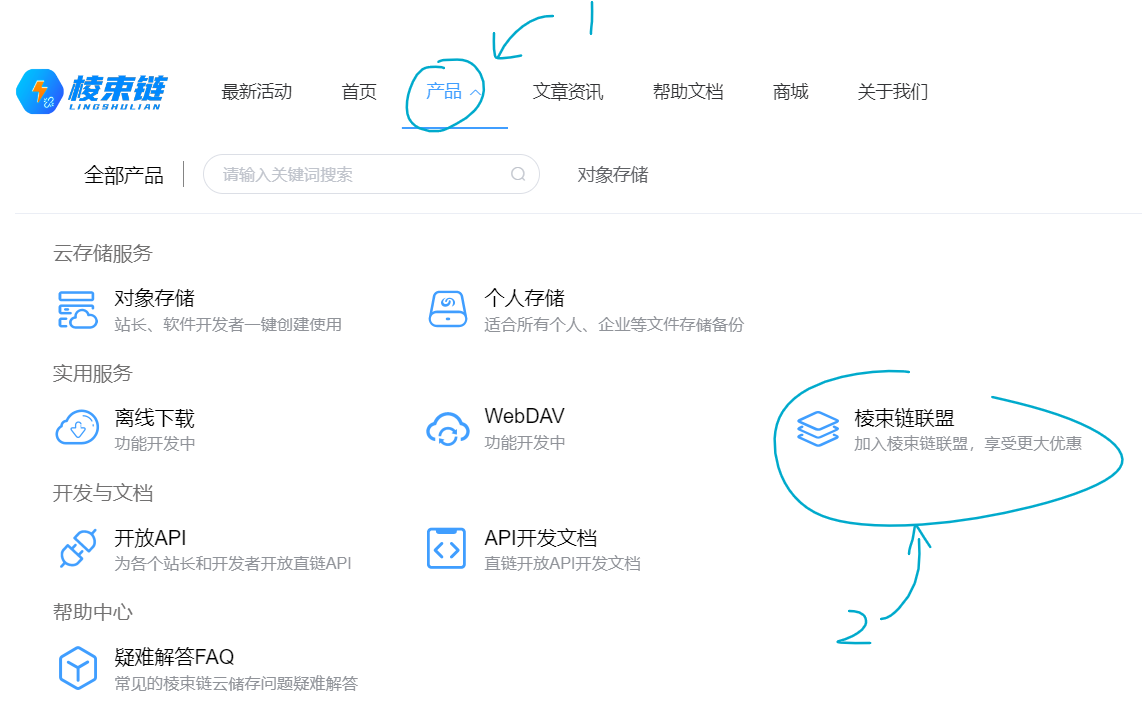
很简单,首先进入官网棱束链,在顶栏上点击产品,选择棱束链联盟。
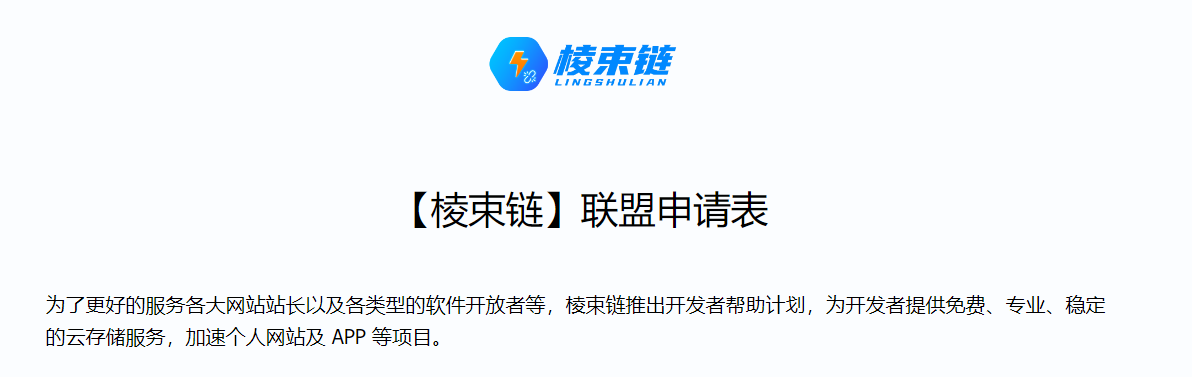
然后就抵达了申请页面:
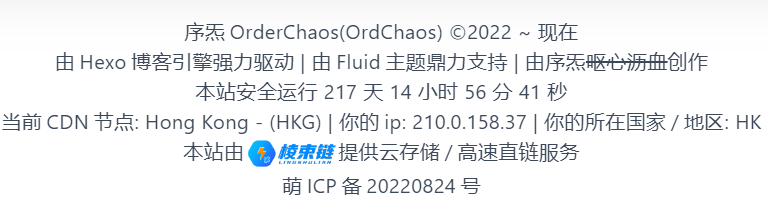
填写表单,按要求在网站底部加入棱束链提供的 Logo,比如我的:(可以自己在网站底部看看)
提交表单,等着就可以了。
如果申请了就记得看一看自己提供的邮箱,通过了就会发邮件通知你。我的话第二天早上就发现通过了,处理速度还是不错的。给到了我 10G 的空间与 20G 的流量,诚意很足。
之后进入控制台,点击对象存储,再创建存储桶就可以使用了。
PicGo 配置
PicGo作为一个图片上传工具是非常不错的,拓展性很高。同时作为一款开源软件,其发布在了GitHub上。这里默认已经安装完成了 PicGo。
安装 S3 桶插件
打开 PicGo,点击 “插件设置”,在搜索框中搜索 “s3”,安装第一个就可以了:
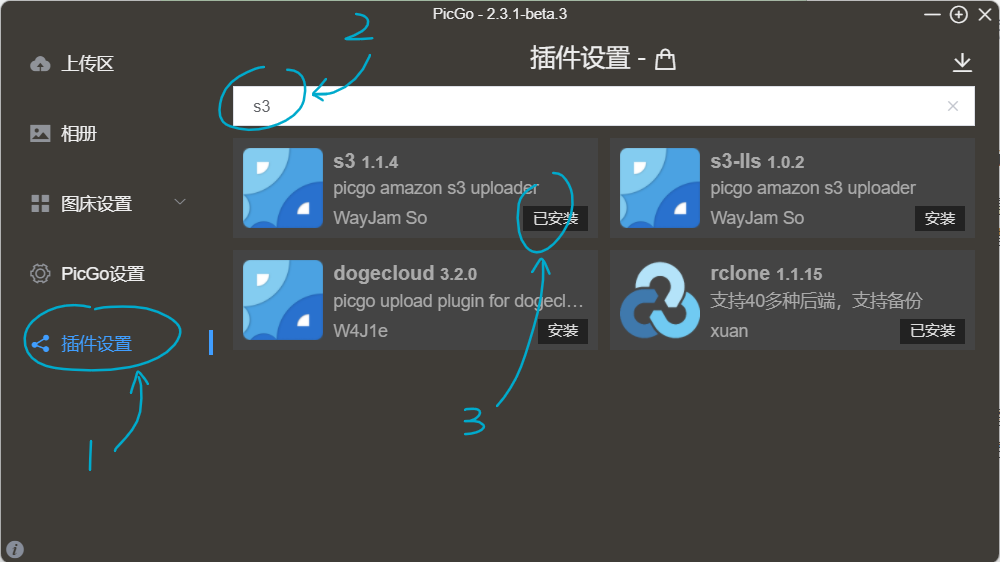
我这里安装过了,所以就显示的是 “已安装”。这个插件支持所有 s3 桶,比如之前的 b2 以及这个棱束链。
获取配置信息
secretID 与 secretKey
进入棱束链的控制台,点击个人中心,在 “功能设置” 中开启 API 并记下 secretID 与 secretKey,若是忘了就只能重新获取。
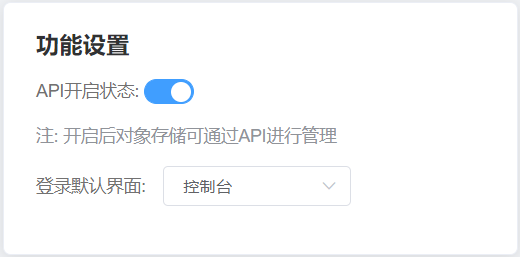
桶地域信息
前往存储桶列表,点击桶右侧的 “配置” 按钮,记下 “桶信息” 卡片中的地域与端点信息即可。
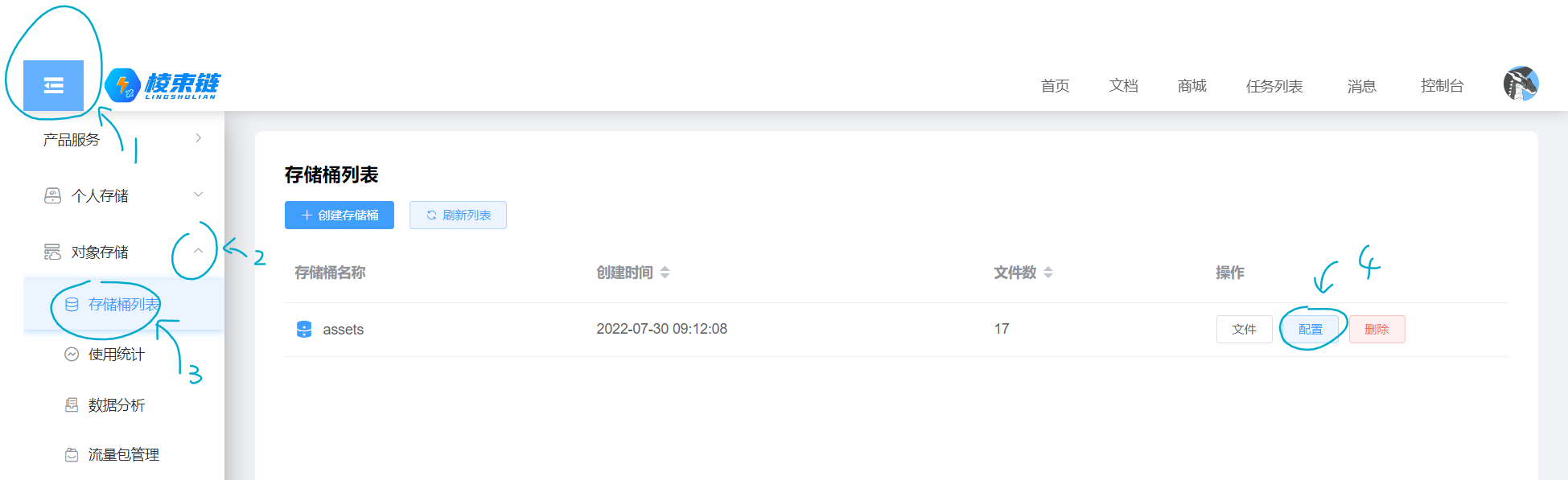
注意,这里的桶一定要是公开桶!
配置 PicGo 图床
点击图床设置 - AmazonS3,填写对应参数即可,大致如下:
- 应用密钥 ID:上述获取到的 secretId
- 应用密钥:上述获取到的 secretKey
- 桶:上述存储桶的名字
- 权限:public-read(桶权限,公共读)
- 地区:上述获取到的地域
- 自定义节点:上述获取到的端点
- 文件路径:{year}/{month}/{md5}.{extName}(默认上传到桶的文件路径,格式如下:)
| 格式 | 描述 |
|---|---|
{year} | 当前日期 - 年 |
{month} | 当前日期 - 月 |
{day} | 当前日期 - 日 |
{fullName} | 完整文件名(含扩展名) |
{fileName} | 文件名(不含扩展名) |
{extName} | 扩展名(不含.) |
{md5} | 图片 MD5 计算值 |
{sha1} | 图片 SHA1 计算值 |
{sha256} | 图片 SHA256 计算值 |
然后点击 “设为默认图床” 并确定即可,之后只需要在 “上传区” 页面就可以一键上传图片并复制链接了。
题外话
文章部分参考官方文档。
这篇博文不是广告,只是想大家都可以薅一把羊毛并水一篇博文(逃
那就这样,886。